

חיבור ל־Claude
אפשר להכין את הקהילה בשיחה: לסדר שיעורים, להביא תוכן ממערכת קודמת ולעדכן את העיצוב. מתחילים בחיבור, ואז אומרים ל-Claude מה רוצים לעשות.
לפני שמתחילים
- Claude הוא צ׳אט של בינה מלאכותית, וכותבים לו בעברית. החיבור נותן לו לעבוד בקהילה שלכם.
- צריך חשבון Claude. גם החשבון החינמי מתאים, ובו אפשר להוסיף חיבור אחד כזה. אין לכם חשבון? נרשמים בחינם ב-claude.ai עם המייל, חוזרים ללשונית הזאת ולוחצים שוב על הכפתור בשלב 1.
- את החיבור מוסיפים פעם אחת מהמחשב, בדפדפן: הכפתור בשלב 1 פותח את Claude באתר.
- את השיחות עצמן עדיף לנהל באפליקציה Claude Desktop ולא ב-Claude בדפדפן, כי העבודה על הקהילה צריכה גישה לקבצים במחשב שלכם. החיבור שהוספתם בדפדפן מופיע גם שם, באותו חשבון Claude.
- באישור, בשלב 5, נכנסים עם החשבון שאיתו מנהלים את הקהילה ב-Carusela.
- בסרטון כל החיבור לוקח 19 שניות, ועושים אותו פעם אחת.
- 1
פותחים את Claude מהכפתור
לוחצים על הכפתור הכתום ״להוסיף את Carusela ל-Claude״, עם הסמל של Claude, שכאן למטה. Claude נפתח בלשונית חדשה, בחלון בשם Add custom connector (הוספת חיבור), עם השם Carusela והכתובת כבר כתובים בו. אם Claude מבקש, נכנסים קודם לחשבון.
להוסיף את Carusela ל-Claudeאת ההמשך קוראים כאן. אחרי ש-Claude נפתח, חוזרים ללשונית הזאת בראש הדפדפן וממשיכים לשלב 2, כאן למטה.
החלון לא נפתח, או שהשדות ריקים?
נכנסים בעצמכם ל-Connectors (חיבורים) ולוחצים Add custom connector. בשדה השם כותבים Carusela, ובשדה הכתובת מדביקים את הכתובת הזאת:
https://carusela.com/api/mcpCustomize → Connectors → Add custom connector
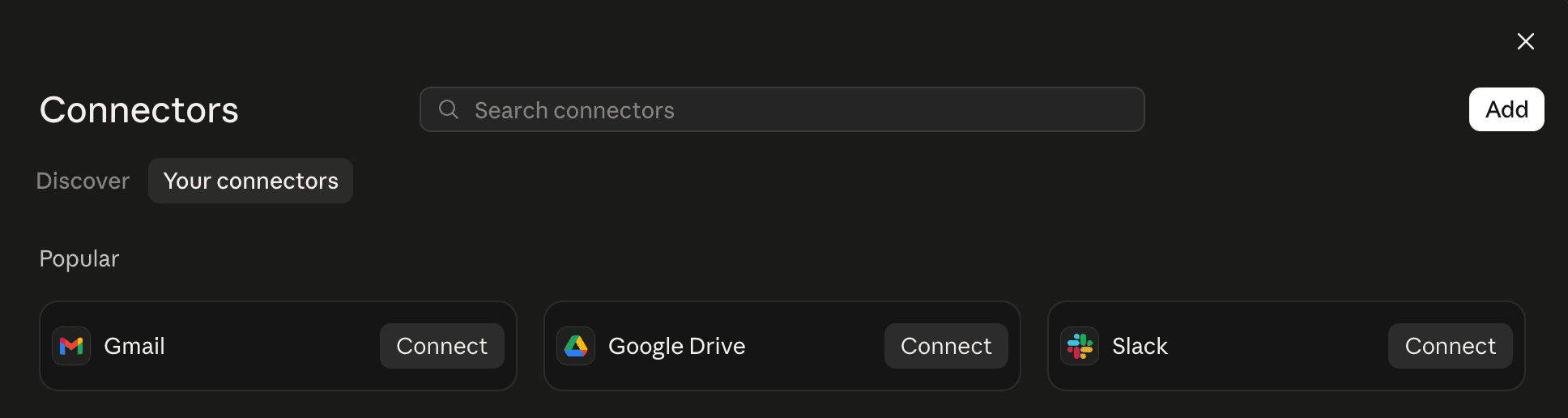
כאן לוחצים: Add custom connector · לחיצה להגדלה בחשבון של ארגון, אם האפשרות לא מופיעה, מי שמנהל את החשבון צריך להוסיף את החיבור קודם.
- 2
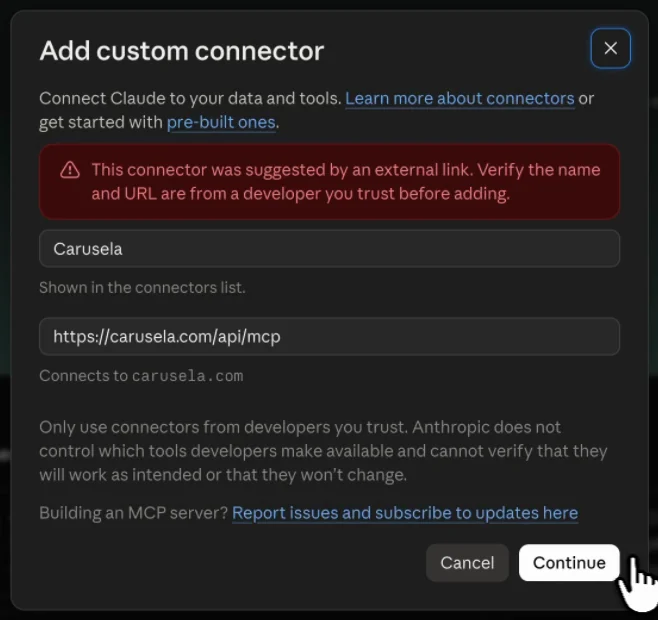
בודקים את הכתובת ולוחצים Continue (המשך)
למעלה בחלון תופיע הודעה אדומה באנגלית (המסגרת עם i בצילום). זה תקין: היא מופיעה בכל חיבור שנפתח מקישור, ומבקשת לבדוק שהכתובת נכונה.
בודקים שבשדה השני כתוב בדיוק:
https://carusela.com/api/mcp
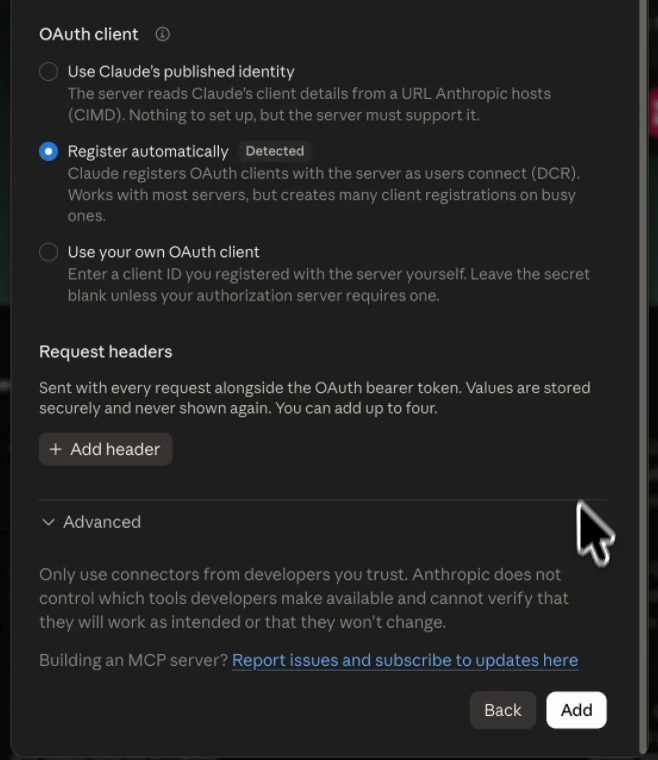
ואז לוחצים על הכפתור Continue, למטה בצד (המסגרת עם 2).
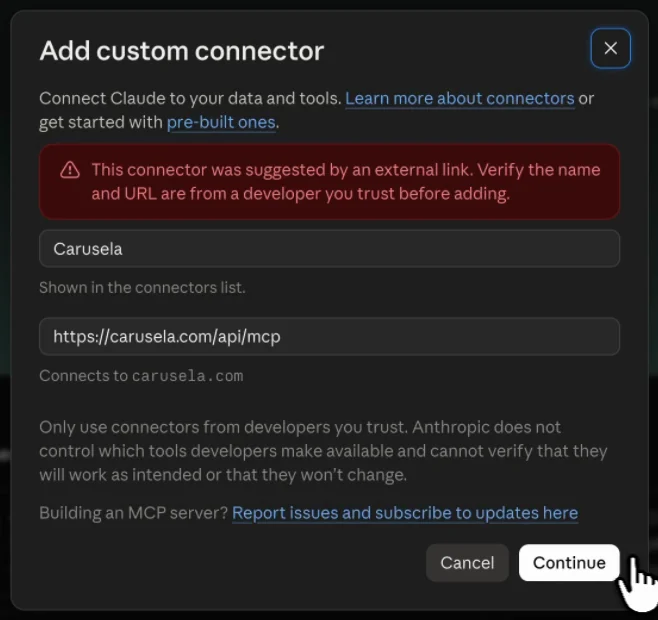
הכתובת בשדה השני, ולמטה Continue · לחיצה להגדלה - 3
- 4
- 5
מאשרים את הגישה ב-Carusela
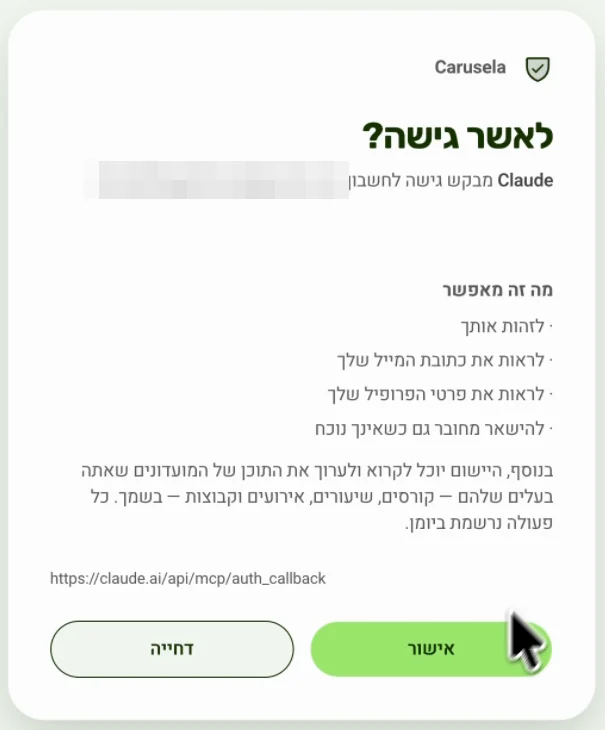
נפתח מסך של Carusela, בעברית. אם צריך, מתחברים עם החשבון שאיתו מנהלים את הקהילה. קוראים מה Claude יוכל לעשות, ולוחצים על הכפתור הירוק אישור (המסגרת עם 5). אחרי האישור Claude נפתח שוב מעצמו.
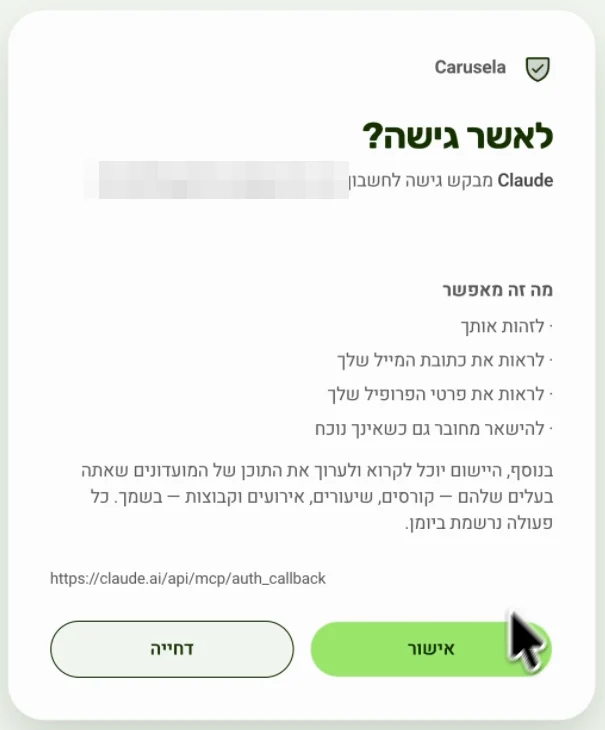
אישור, במסך של Carusela · לחיצה להגדלה שיחה שהייתה פתוחה לפני שהוספתם את החיבור לא רואה אותו. אחרי החיבור פותחים שיחה חדשה, או סוגרים את Claude לגמרי ופותחים אותו מחדש.
בצילום, כתובת המייל מטושטשת. אצלכם יופיע המייל של החשבון שאיתו נכנסתם.
- 6
לא חובה: פחות שאלות מ-Claude
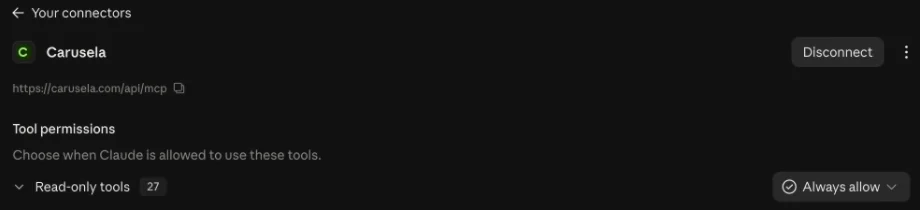
אפשר לדלג על השלב הזה. בדף של Carusela ב-Claude, תחת Tool permissions (הרשאות), בוחרים Always allow (לאפשר תמיד) ליד Read-only tools (המסגרת עם 6). אלה פעולות שרק קוראות מהקהילה, ומעכשיו Claude לא יעצור לשאול עליהן.
ליד הפעולות שמשנות את הקהילה, כולל פרסום, כדאי שיהיה מסומן Needs approval (צריך אישור). כך Claude שואל אתכם לפני כל שינוי.
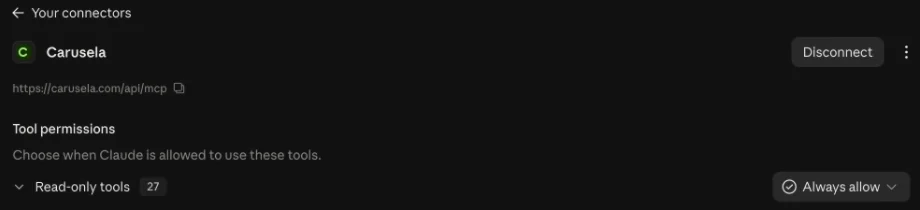
Always allow, ליד Read-only tools · לחיצה להגדלה - 7
בודקים שזה עובד
- פותחים שיחה חדשה ב-Claude, עדיף באפליקציה Claude Desktop. שיחה שנפתחה לפני החיבור לא רואה את Carusela, ולכן לא ממשיכים בה. אם Carusela לא מופיע גם בשיחה החדשה, סוגרים את Claude לגמרי ופותחים מחדש.
- לוחצים על + בפינה השמאלית התחתונה של תיבת הכתיבה, בוחרים Connectors (חיבורים), ובודקים שהמתג ליד Carusela דלוק.
- כותבים את הבקשה הזאת ושולחים:
מה המצב בקהילה שלי?
אם Claude שואל באנגלית אם מותר לו להשתמש ב-Carusela, לוחצים על הכפתור עם המילה Allow (לאפשר).
זה עובד כשבתשובה מופיע השם של הקהילה שלכם, עם מה שיש בה: קורסים, שיעורים, אירועים וחברים. אם יש לכם כמה קהילות, הוא ישאל על איזו. אם הוא כותב שאין לו גישה ל-Carusela, חוזרים לשלב 4.
 להוסיף את Carusela ל-Claude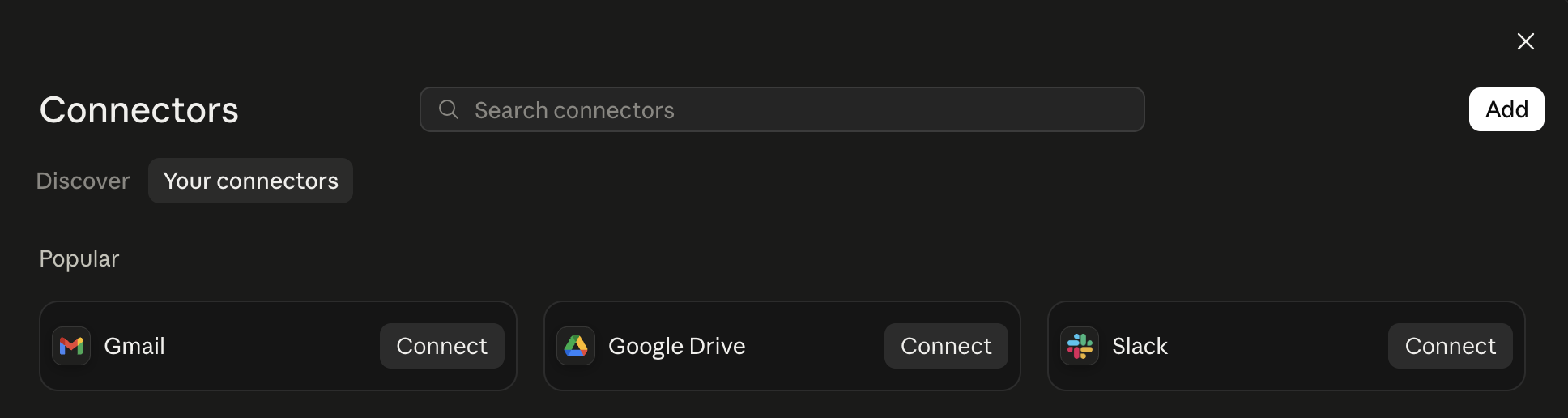
משהו לא עבד?
Claude אומר שכבר קיים חיבור עם הכתובת הזאת?
זאת התשובה הנכונה, לא תקלה. הכתובת של Carusela היא כתובת אחת לכל הפלטפורמה ולא כתובת לכל קהילה, ולכן היא זהה בכל הקהילות שלכם.
בחשבון Claude מספיק חיבור אחד ל-Carusela. לא מוסיפים עוד חיבור לכל קהילה, ולא צריך למחוק את הקיים.
Customize → Connectors → Carusela → Connect
נכנסים לחיבורים ב-Claude, מוצאים את Carusela שכבר קיים ולוחצים Connect. אם הוא כבר מחובר וחסרה לכם קהילה חדשה, לוחצים Reconnect ומאשרים שוב עם החשבון שאיתו אתם מנהלים את הקהילה.
את הקהילה בוחרים בתוך השיחה, לא בחיבור. כותבים ל-Claude ״אילו קהילות יש לי?״ ואומרים לו באיזו קהילה לעבוד.
החיבור לא עובד, או שהסימון למעלה לא מתחלף?
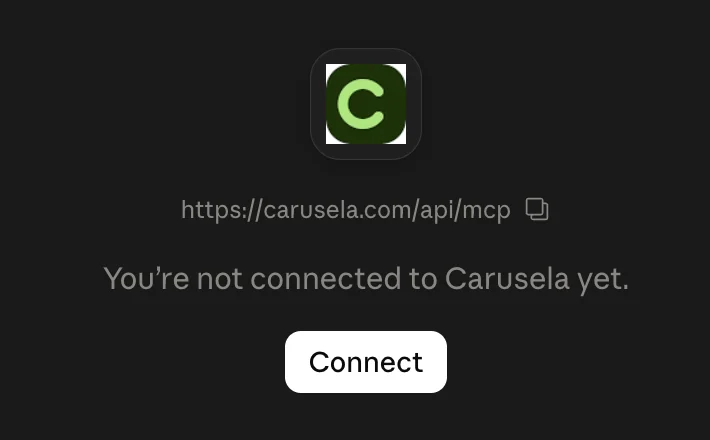
הסימון למעלה סופר פעולות של Claude בקהילה, לא את החיבור עצמו. אם חיברתם ועדיין לא ביקשתם מ-Claude שום דבר, הוא עדיין יראה ״עוד לא מחובר״. מבקשים ממנו ״מה המצב בקהילה שלי?״ והוא יתחלף.
אם ביטלתם את ההרשאה ב-Claude, הסימון ימשיך להראות מתי Claude עבד לאחרונה, עד שתנסו פעולה חדשה והיא תיכשל. במקרה כזה חוזרים לחיבורים ב-Claude ולוחצים Connect שוב.
בודקים גם שנכנסתם ל-Claude עם החשבון שאיתו אתם מנהלים את הקהילה, ושהחיבור מופעל בשיחה עצמה.
חיברתם ו-Claude לא רואה את Carusela? שיחה שנפתחה לפני שהוספתם את החיבור לא רואה אותו. פותחים שיחה חדשה, או סוגרים את Claude לגמרי ופותחים אותו מחדש. ב-Claude Code מפעילים אותו מחדש, או בודקים את Carusela בתפריט /mcp.
Claude כותב שהחשבון לא שייך לאף קהילה? החיבור נעשה עם חשבון Carusela אחר. מתנתקים מ-Carusela בכתובת https://carusela.com/clubs (תפריט החשבון, התנתקות), ואז בחיבורים ב-Claude לוחצים על Carusela, Disconnect ואז Connect, ונכנסים עם החשבון שמנהל את הקהילה.
מחוברים? מתחילים מהתוכן שכבר יש לכם
מדביקים בשיחה חדשה ב-Claude. הוא יבדוק שהכלים זמינים ויבנה איתכם תוכנית לפני שיעשה שינויים.
אני רוצה להכין את הקהילה שלי ב-Carusela לקראת פתיחה. השתמש בכלי Carusela שכבר מחוברים כדי להציג את הקהילות שזמינות לי, ושאל באיזו קהילה לעבוד. אם הכלים אינם זמינים, עצור ועזור לי להשלים את החיבור. שאל אותי איזה תוכן כבר יש לי ואיפה הוא נמצא: קבצים, קורס קיים, הקלטות או אתר ישן. בקש רק את החומרים הדרושים. בדוק מה כבר קיים בקהילה והצע תוכנית לייבוא ולסידור התוכן, כולל מה חסר ומה עלול להיווצר פעמיים. הצג לי את התוכנית וחכה לאישור שלי לפני יצירה או שינוי. אל תפרסם תוכן לפני שאבדוק ואאשר אותו.
Claude Code הוא כלי של Claude למי שכותב קוד. לא מכירים אותו? אפשר לדלג על כל החלק הזה: החיבור באפליקציה, למעלה, הוא כל מה שצריך.
באפליקציית Claude במחשב פותחים שיחה בלשונית Code. כשמחוברים באותו חשבון Claude, החיבורים שאישרתם באפליקציה זמינים גם שם. הפלאגין מוסיף הנחיות לעבודה עם תוכן ועיצוב ב-Carusela.
התקנה דרך התפריט ליד תיבת השיחה
+ → Plugins → Add plugin
מחפשים Carusela במאגרי הפלאגינים שהוגדרו. אם הוא לא מופיע, הבקשה למטה תעזור להוסיף את המאגר ולהמשיך.
עזור לי להכין את Claude Code במחשב לעבודה עם הקהילה שלי ב-Carusela. בדוק אם הפלאגין carusela כבר מותקן. אם לא, בדוק את המאגר הרשמי https://github.com/Carusela/carusela-plugin ועזור לי להתקין ממנו את carusela@carusela באמצעות כלי ההתקנה שזמינים לך. אם צריך שאבחר משהו באפליקציה או שאאשר התקנה וגישה, עצור והסבר לי בדיוק על מה ללחוץ. אל תטען שהותקן או התחבר בלי לבדוק. בדוק אם חיבור Carusela כבר זמין דרך חשבון Claude שלי לפני הוספת חיבור נוסף. אחרי החיבור, הצג את הקהילות שזמינות לי ושאל באיזו מהן לעבוד. בשלב הזה אל תשנה תוכן.
בקשת ההתקנה מיועדת ל-Claude Code במחשב. בשיחה הרגילה ב-Claude משתמשים בחיבור ובבקשת ההתחלה.
הוראות ההתקנה ב-Claude Codeפקודות למתקדמים
את שתי הפקודות האלה מקלידים בתוך Claude Code עצמו, לא בטרמינל.
/plugin marketplace add Carusela/carusela-plugin/plugin install carusela@caruselaלחיבור ידני דרך הטרמינל, כשאין חיבור קיים:
claude mcp add --transport http carusela https://carusela.com/api/mcpאחר כך בוחרים Carusela בתפריט /mcp ומאשרים בדפדפן.
אם Claude עונה שכבר קיים חיבור עם הכתובת הזאת, זה החיבור הקיים שלכם ואין צורך להוסיף עוד אחד. ההסבר המלא נמצא בלשונית ״חיבור באפליקציה״, בשאלה על חיבור שכבר קיים.
קריאה
- סקירה של הקהילה: כמה קורסים, שיעורים, אירועים וחברים יש
- רשימות תוכן מכל סוג, קורסים, שיעורים, הקלטות, מדריכים, סרטוני הדרכה, אירועים, קבוצות וסוכני AI
- ההגדרות והמיתוג של הקהילה
- יומן הפעולות: מה נעשה דרך Claude, מתי, ומה נכשל
כתיבה
- יצירה ועריכה של קורס והשיעורים שלו, כולל שינוי הסדר
- יצירה ועריכה של פריטי ספרייה: הקלטות, סרטוני הדרכה, מדריכים וסוכני AI
- יצירה ועריכה של אירועים
- יצירה ועריכה של קבוצות
Claude פועל בקהילות שאתם בעלים שלהן, לפי ההרשאות שאישרתם. כל פעולה נרשמת ביומן. תשלומים ומחירים ממשיכים לנהל כאן, באזור ״מכירות״.
אם החיבור לא עובד, בודקים שנכנסתם עם חשבון בעל הקהילה ושהחיבור מופעל בשיחת Claude. אפשר לחזור לחיבורים ב-Claude ולהתחבר מחדש.
שאלות על החיבור? כותבים ל־support@carusela.com